
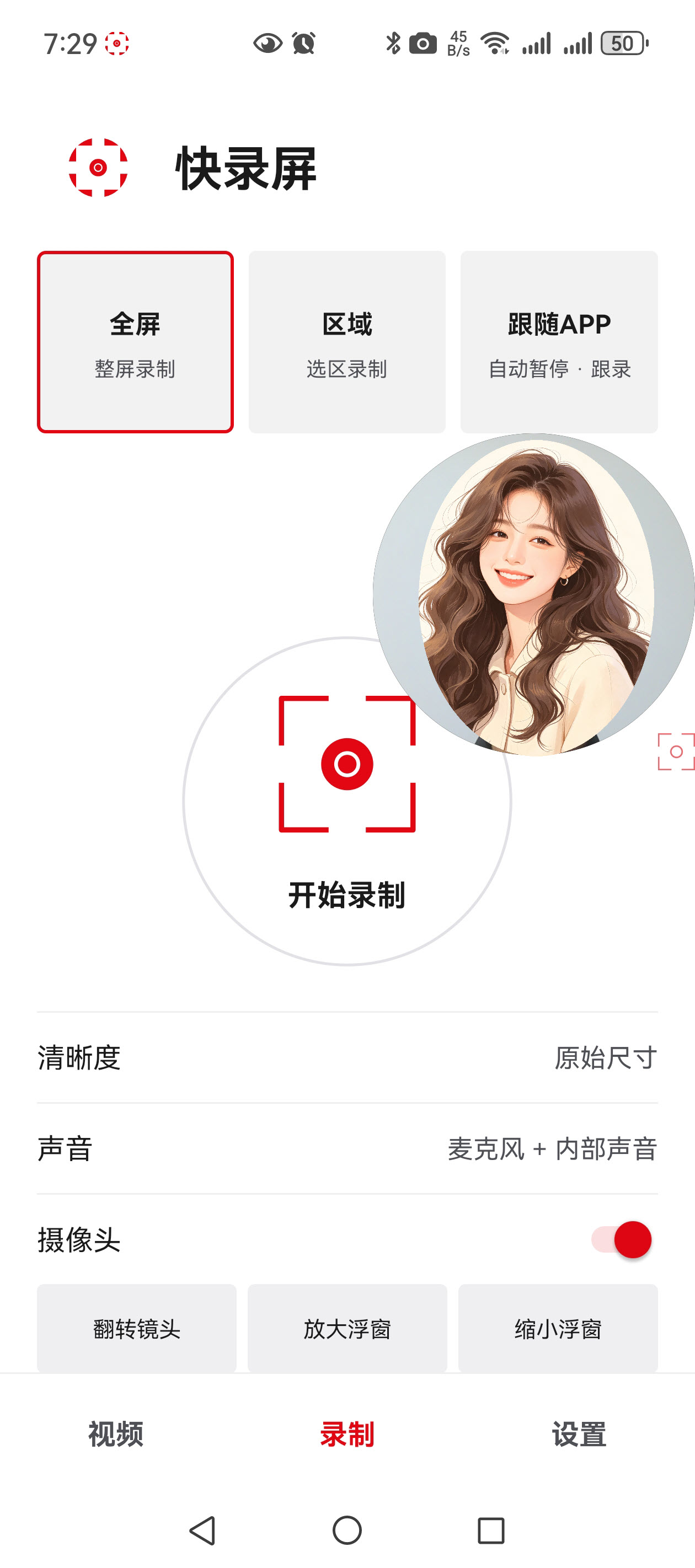
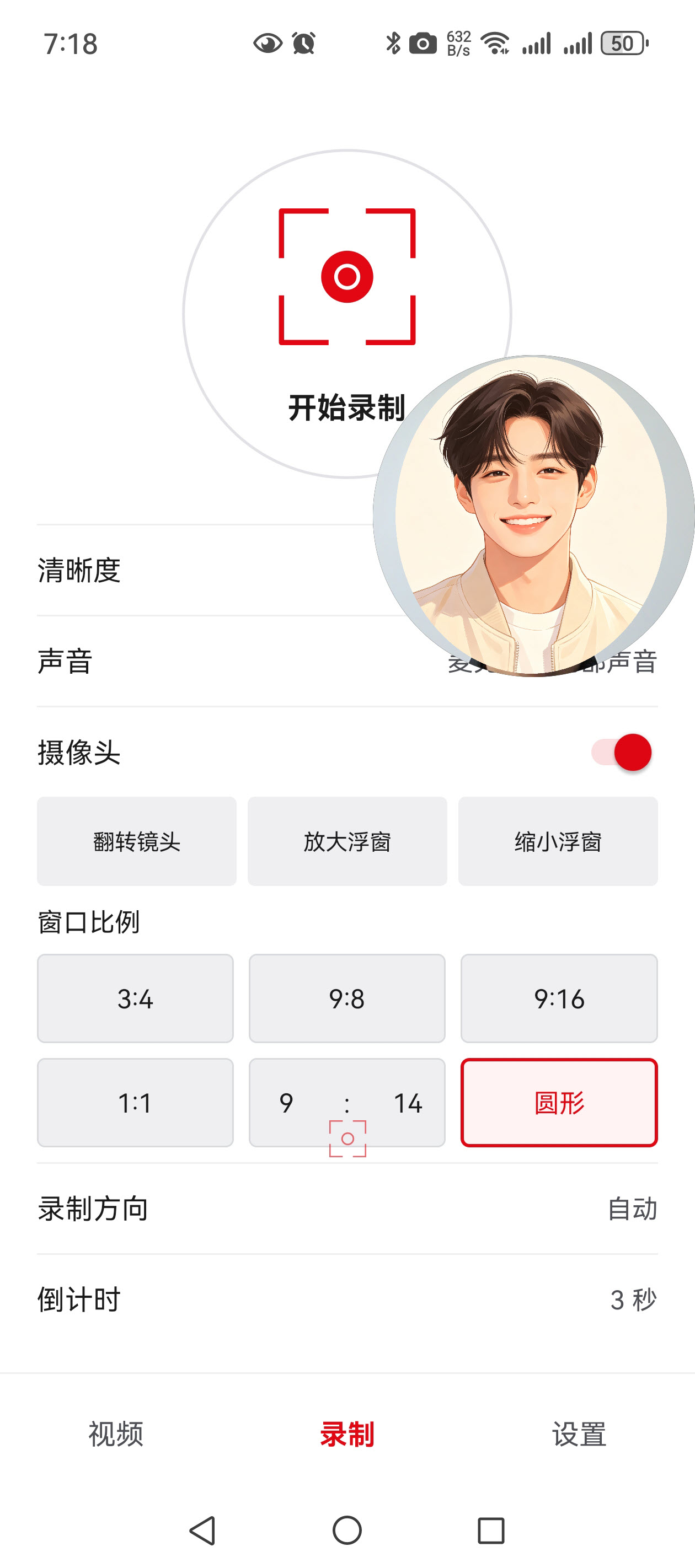
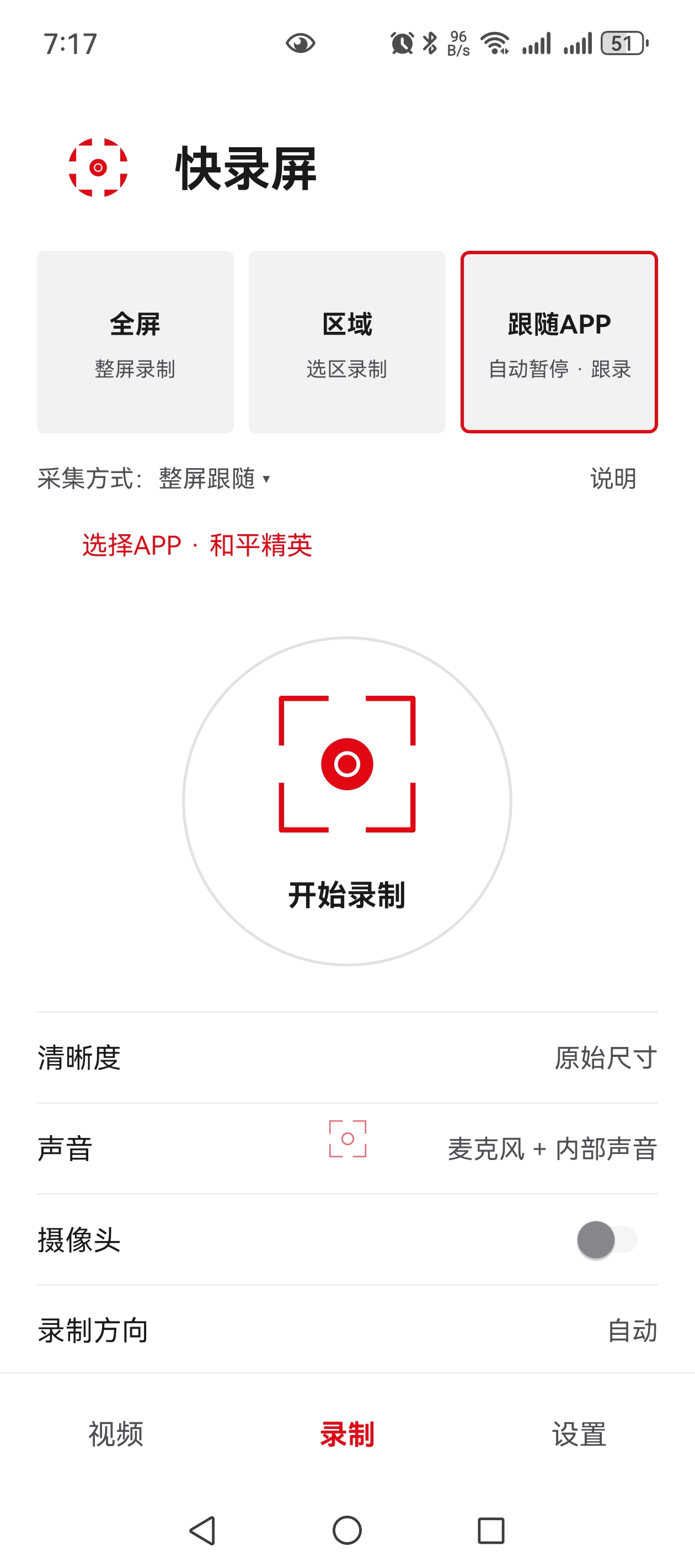
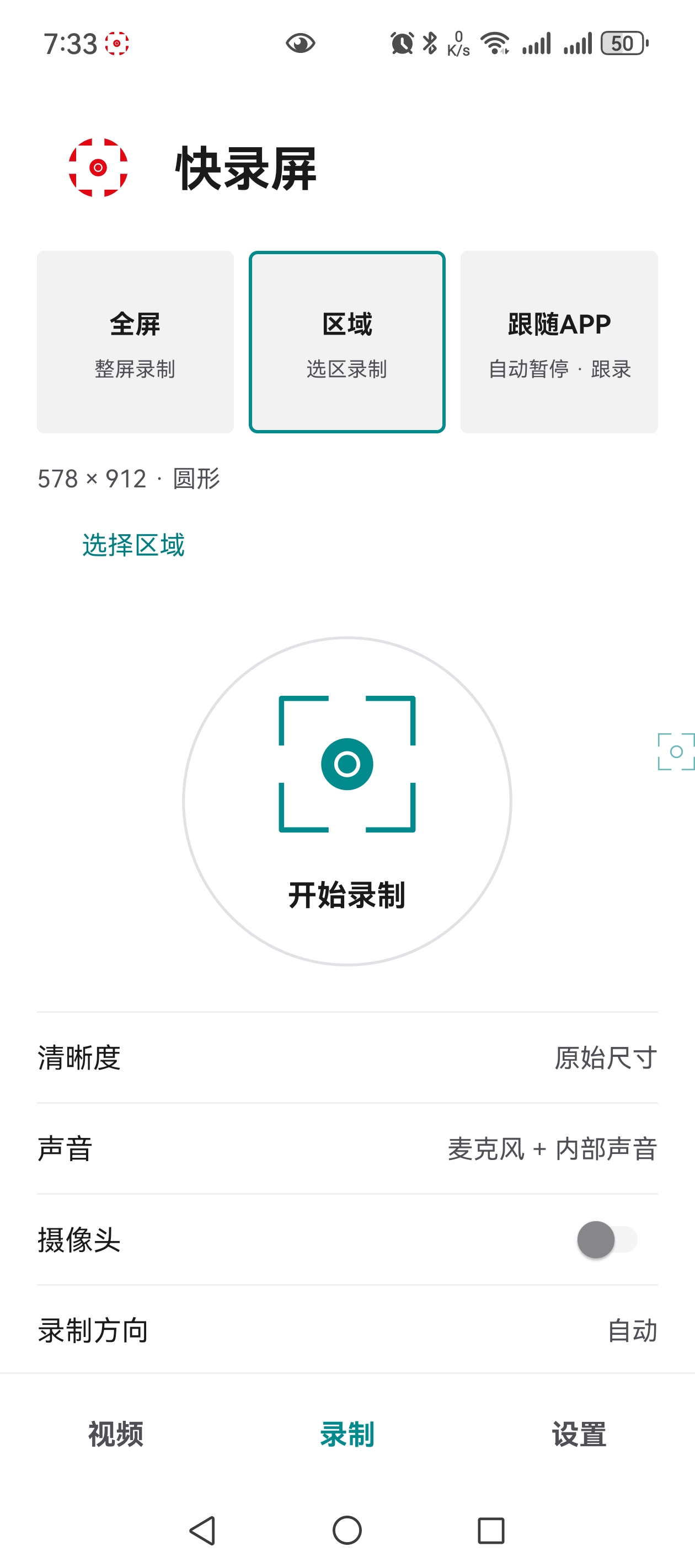
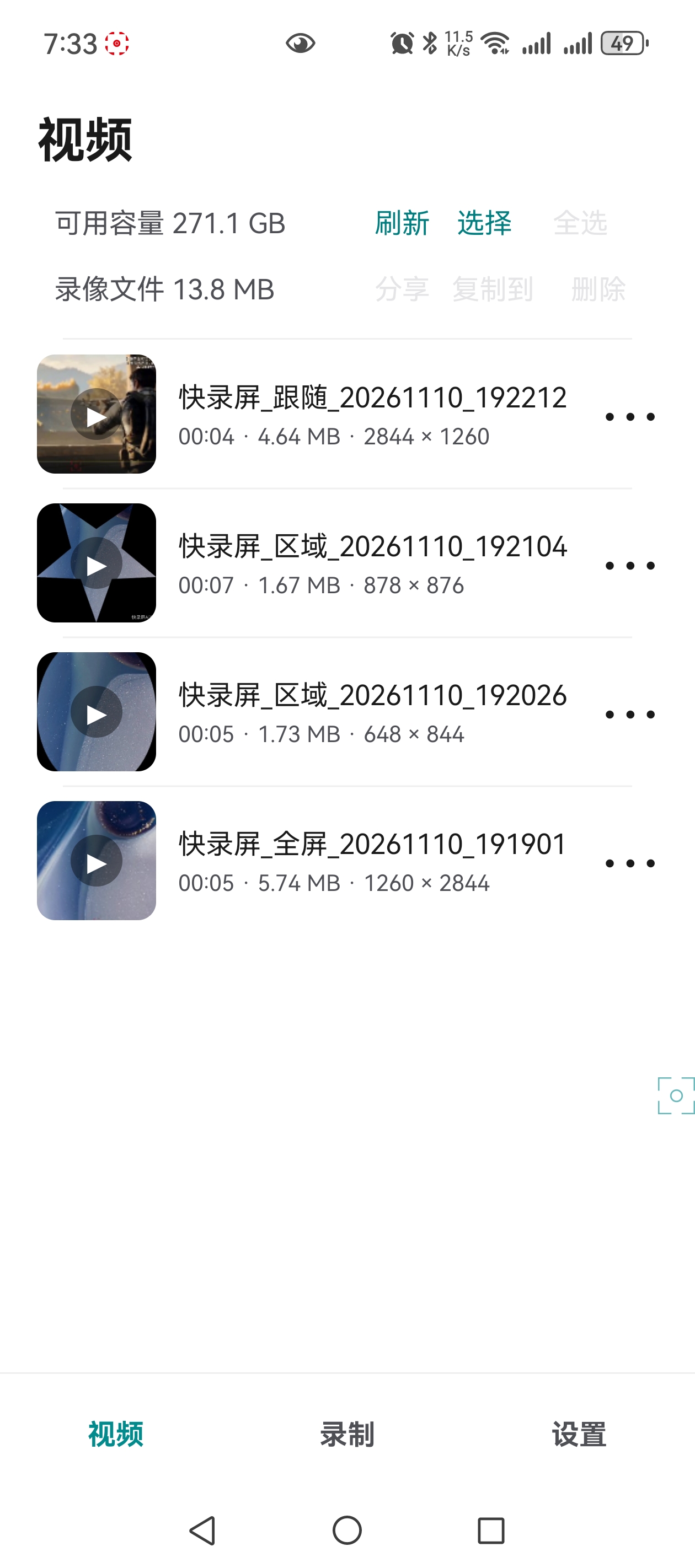
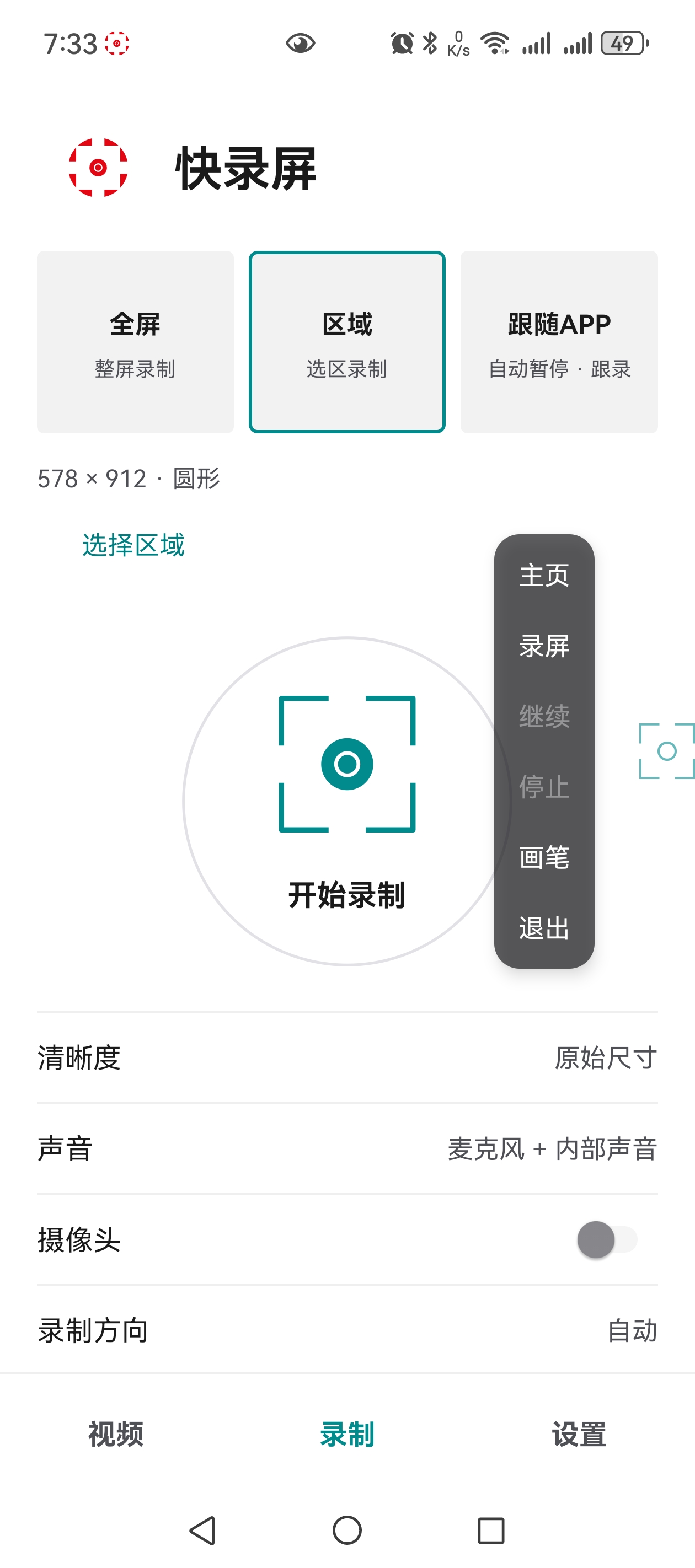
区域录屏,保护隐私
自由框选需要展示的画面,减少通知、聊天与无关信息进入视频,让每一次分享都更有边界。
高清、自由、稳定
从参数到声音和人像画面,关键能力清晰可见;实际可用参数受设备性能、系统版本、来源应用和剩余存储空间影响。
产品功能
从完整记录到局部选区,再到目标应用跟随,快录屏把录制范围交给你,让内容更清晰,也让隐私保护更主动。
自由框选需要展示的画面,减少通知、聊天与无关信息进入视频,让每一次分享都更有边界。
选定目标应用后自动跟随录制,切换离开时暂停,返回后继续,减少后期整理无关片段的负担。
不只矩形选区,还能选择圆形、心形与五角星等异形区域,让课程内容和个人创作更有辨识度。
自由调整人像浮窗大小与比例,让讲解画面更贴合内容。
| 对比维度 | 基础录制 | 区域录屏 | 跟随 APP |
|---|---|---|---|
| 录制范围 | 完整手机屏幕 | 手动选定的局部或异形区域 | 围绕选定的目标应用 |
| 隐私控制 | 分享前需检查整屏内容 | 减少选区外信息进入画面 | 离开目标应用时自动暂停 |
| 操作重点 | 选择声音、清晰度与方向 | 调整位置、大小与区域形状 | 先选择需要跟随的应用 |
| 适合场景 | 完整操作、游戏与流程记录 | 课程重点、局部演示与创作 | 应用教程、直播与连续演示 |
移动端可左右滑动查看完整对比表。
适用场景
无论是高光瞬间、课程讲解还是商务演示,都能按内容选择录制范围,并通过摄像头同步补充讲解信息。
完整记录操作过程,保留每一次精彩瞬间。
同步屏幕与摄像头,让观众跟上讲解节奏。
聚焦课件重点,减少无关界面分散注意力。
留存演示与讨论过程,方便会后回顾重点。
用区域录屏呈现必要内容,分享更有分寸。
同时呈现讲解者与画面,知识表达更直观。
使用帮助
先明确记录范围,再检查声音与画面设置;以下为通用操作路径,具体选项以你所使用的版本界面为准。
按内容选择全屏、区域或跟随 APP;需要保护隐私时,优先框选必要画面。
拖动选区并选择圆形、心形或五角星等形状;开启摄像头后,可调整人像浮窗大小与比例。
检查清晰度,按需选择 APP 内声音或麦克风声音,并确认录制方向后点击开始录制,再切换到目标内容。
跟随 APP 模式可随应用切换自动跟录或暂停;结束后在视频列表查看录制文件。
常见问题
这里集中回答录制方式、隐私保护、异形选区与摄像头同步问题,也说明下载区如何反映真实发布状态。
支持全屏、区域与跟随 APP 三种方式。全屏适合完整记录,区域聚焦必要画面,跟随模式用于目标应用的自动跟录与暂停。
录制范围由你框选,只保留需要展示的内容,减少通知、聊天信息和其他无关画面进入视频的机会。
跟随模式围绕选定应用工作,切换离开目标 APP 时自动暂停,返回后继续跟录,让录制内容更聚焦。
除常规选区外,还提供圆形、心形、五角星等异形区域,可按内容风格选择更有个性的画面轮廓。
可以在需要讲解的场景中开启摄像头,同步呈现讲解者与屏幕内容,并按需调整人像浮窗大小与比例,适合课程、教学和演示。
APK 安装包通过审核发布后,服务端会将真实下载地址注入按钮;未发布时按钮不可点击,不展示版本号、发布日期或历史安装包。
意见反馈
平台、版本、操作步骤和系统提示越清楚,越容易定位。提交后由服务端创建真实工单。
不要填写密码、短信验证码、完整令牌、支付信息或录屏视频。本表单不接收附件。